
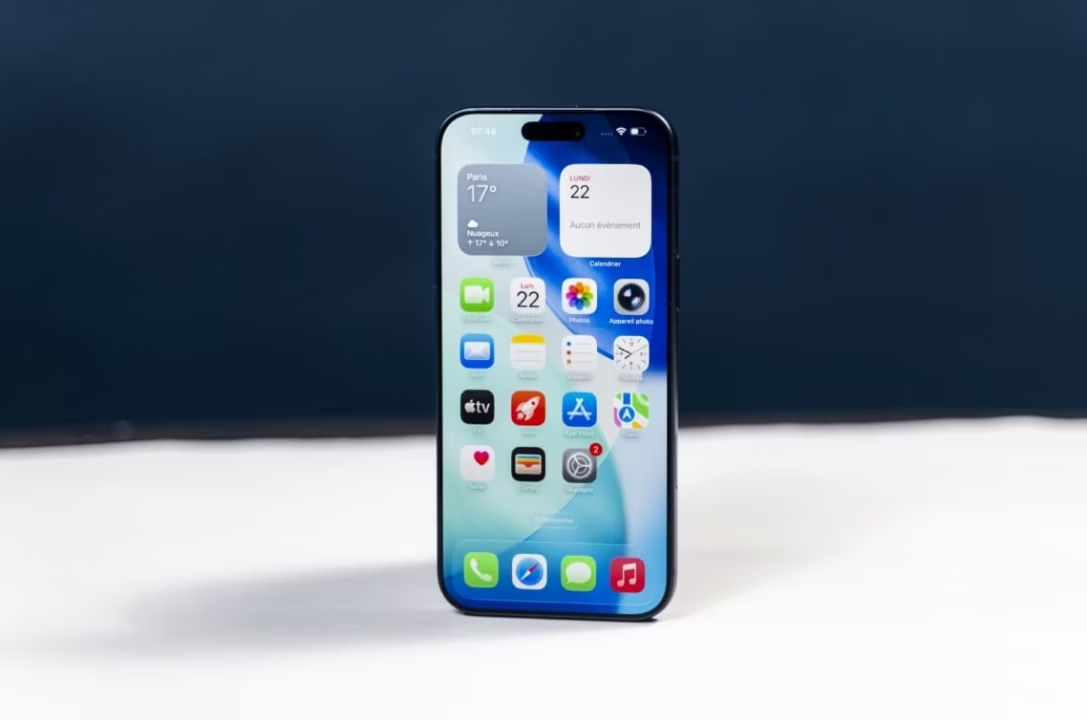
App Store : impossible de se connecter ? Vérifier d’abord la connexion et le statut des services Apple
Lorsqu’un message « Impossible de se connecter à l’App Store » apparaît, la cause la plus commune reste une interruption de connexion réseau. Commencez par vérifier le Wi‑Fi et les données cellulaires, puis désactivez brièvement le mode Avion pour forcer une reconnection. Ces gestes rapides règlent souvent le souci sans action supplémentaire.
Exemple concret : Camille, bénévole à un festival de cinéma, a vu ses téléchargements d’apps bloqués alors qu’elle utilisait un réseau public du lieu. Après avoir basculé en données cellulaires, les téléchargements ont repris, ce qui indique un filtrage ou une instabilité du Wi‑Fi. Cette situation illustre que l’origine peut être locale — routeur, hotspot, ou blocage réseau.
Vérifiez également le routeur : redémarrer le modem ou changer le DNS peut éliminer les blocages. Tester avec un DNS public comme 1.1.1.1 ou 8.8.8.8 aide à identifier un problème de résolution de noms. Si le navigateur web charge correctement mais l’App Store reste inaccessible, le lien est souvent plus fin : un filtrage, un proxy, ou une règle de pare‑feu.
Cas d’accès bloqué par sécurité (exemple Cloudflare)
Parfois, l’appareil n’est pas l’auteur du blocage. Un message de type « Please enable cookies » ou une page indiquant que vous êtes bloqué par un service de sécurité peut apparaître lors d’accès à certains contenus web. Un exemple : un site affichant un blocage Cloudflare avec un Ray ID signale que des règles de sécurité ont été déclenchées. Cela peut survenir si le hotspot du festival applique des protections strictes.
Dans ce genre de situation, vous pouvez essayer un autre point d’accès, demander au responsable du réseau d’autoriser votre appareil, ou utiliser une connexion cellulaire pour vérifier si l’App Store retrouve l’accès. Ces essais permettent d’isoler si le problème vient du réseau local plutôt que d’Apple ou de l’appareil.
Conseil pratique : avant toute manipulation radicale, détectez si d’autres services Apple fonctionnent (iCloud, Safari, Mail). Si plusieurs services rencontrent des erreurs, le souci est probablement côté réseau ou côté serveur Apple. Une vérification sur le site de statut des services Apple confirme l’existence d’une panne générale.
Insight clé : commencez par vérifier la connexion et le statut des services pour gagner du temps et cibler la source du blocage.
Vérifier l’Apple ID et les paramètres liés : résoudre l’erreur de connexion à l’App Store
La connexion à l’App Store dépend directement de l’Apple ID. Si l’identifiant rencontre un problème d’authentification, le message d’erreur s’affiche. Commencez par vérifier que les identifiants sont corrects et que l’appareil n’exige pas une réauthentification suite à un changement récent de mot de passe.
Voici les étapes à suivre : déconnectez-vous de l’Apple ID dans les réglages, redémarrez l’appareil, puis reconnectez-vous. Si l’appareil demande une vérification à deux facteurs, suivez la procédure indiquée. En festival, par exemple, une vérification envoyée sur un ancien numéro peut bloquer l’accès : pensez à mettre à jour les coordonnées de récupération.
Problèmes liés à la facturation, achats et restrictions
Un mode de paiement expiré ou une facture non réglée peut empêcher l’accès complet à l’App Store. Vérifiez la section Paiement et expédition de votre compte Apple. Les comptes liés au travail ou à des profils administrés (MDM) peuvent contenir des restrictions qui bloquent les téléchargements. Dans ce cas, contactez l’administrateur ou retirez temporairement le profil pour diagnostiquer.
Si la réinitialisation de mot de passe est nécessaire, utilisez la page de récupération Apple ou la fonction intégrée dans les réglages. Attention : la réinitialisation en plusieurs étapes peut prendre du temps si l’authentification nécessite l’accès à un ancien e‑mail ou à un numéro de téléphone perdu. Préparez des pièces justificatives si l’assistance Apple doit intervenir.
- 🔒 Vérifier les identifiants : s’assurer que l’Apple ID et le mot de passe sont corrects.
- 📱 Réauthentification 2FA : suivre la procédure si demandée.
- 💳 Mode de paiement : mettre à jour si expiré ou refusé.
- ⚙️ Profils MDM : vérifier s’il y a des restrictions actives.
Exemple terrain : un responsable de programme au festival ne pouvait pas télécharger une appli critique pour la billetterie. Le problème venait d’un profil professionnel installé sur le téléphone de service, imposant des restrictions. En retirant temporairement le profil (après vérification), l’accès a été rétabli.
Remarque sur la sécurité : éviter de partager les identifiants. Si l’appareil a été compromis, modifiez le mot de passe et activez la vérification à deux facteurs. En cas de blocage persistant, contacter l’assistance Apple reste la démarche recommandée pour rétablir l’accès sécurisé.
Insight clé : l'Apple ID et la facturation sont des causes fréquentes ; vérifiez-les methodiquement avant d’entamer des manipulations système.
Paramètres avancés et interférences : mise à jour, VPN, date et heure
Plusieurs réglages système peuvent perturber l’accès à l’App Store. Commencez par vérifier la date et l’heure : si elles sont erronées, les certificats SSL peuvent être rejetés, entraînant l’erreur de connexion. Activez la mise à jour automatique de la date et de l’heure ou corrigez manuellement si nécessaire.
Les VPN et proxys sont des coupables fréquents. Un VPN mal configuré ou un serveur distant surchargé peut empêcher l’App Store d’établir une connexion sécurisée. Désactivez temporairement le VPN pour tester. De même, les applications de sécurité ou de contrôle parental peuvent bloquer certains ports ou domaines nécessaires au service.
Mise à jour d’iOS et cache de l’App Store
Un système d’exploitation obsolète peut créer des incompatibilités. Vérifiez les mises à jour iOS disponibles et installez la dernière version stable. Si l’App Store refuse encore de charger, vider le cache de l’App Store peut aider : ouvrez l’App Store et tapez dix fois successivement sur l’onglet « Aujourd’hui » pour forcer son rafraîchissement.
Si l’appareil est géré par une entreprise, des profils ou des règles MDM peuvent imposer des restrictions. Retirez ou ajustez ces profils si possible, en suivant la politique interne. En festival, les appareils de prêt sont souvent configurés pour limiter les téléchargements ; vérifiez toujours la configuration avant de dépendre de ces appareils pour des tâches critiques.
Astuce technique : la réinitialisation réseau restaure les paramètres Wi‑Fi, VPN et APN. Cette action supprime les réseaux sauvegardés, donc notez les mots de passe avant de procéder. Cette étape résout souvent des problèmes de connexion persistants.
Tableau récapitulatif des vérifications avancées :
| Étape | Action | Indicateur de succès |
|---|---|---|
| 🔁 Mise à jour iOS | Installer la dernière version | ✅ App Store accessible |
| 🕒 Date/Heure | Activer l’heure automatique | ✅ Certificats valides |
| 🛡️ VPN/Proxy | Désactiver pour test | ✅ Connexion rétablie |
Dans un cas observé lors d’une tournée de films en région, la désactivation du VPN public a suffi. Le VPN routait vers un serveur surchargé, provoquant des délais ou refus TLS. Après coup, la connexion est redevenue stable.
Insight clé : corriger la date, tester sans VPN et mettre à jour iOS règle souvent les cas avancés d’échec de connexion.
Quand l’origine est côté Apple ou l’opérateur : diagnostics, pannes et recours
Il arrive que l’échec ne soit ni sur l’appareil ni sur le réseau local, mais chez Apple ou l’opérateur. Vérifiez l’état des services Apple via la page officielle de statut ou des plateformes d’alerte. Si un service App Store est en panne, les utilisateurs du monde entier peuvent subir le même symptôme.
Utilisez des sites de suivi d’incidents pour confirmer une panne générale. Dans le passé, des interruptions globales ont impacté les téléchargements et achats pendant plusieurs heures. En festival, cela peut coincer la billetterie mobile ; anticiper via des outils hors ligne est prudent.
Si l’assistance confirme une panne, la patience s’impose, mais il est possible d’obtenir des informations supplémentaires via les comptes Twitter officiels d’Apple ou les notifications du support. Lorsque la panne n’est pas confirmée, demandez l’assistance technique pour approfondir l’analyse.
Restauration et modes de récupération
Si toutes les vérifications échouent, une restauration via iTunes/Finder ou un passage en mode DFU peut résoudre des corruptions profondes. Sauvegardez toujours avant toute restauration complète. La restauration efface l’appareil et recharge une version propre du système, souvent efficace quand des composants système bloquent la connexion.
Exemple d’usage : un responsable technique d’une salle de projection a restauré un iPad utilisé pour les quotas d’invités après des échecs répétés d’accès à l’App Store. La restauration a résolu un conflit de certificats et permis la réinstallation des apps nécessaires.
Si l’opérateur mobile est en cause (filtrage, saturation), basculer sur un autre opérateur ou utiliser un routeur LTE/5G temporaire peut dépanner. En milieu rural ou lors d’événements, il vaut mieux avoir une solution de secours prête.
Insight clé : distinguer panne Apple, issue opérateur ou corruption locale évite des manipulations inutiles et guide vers la bonne solution.
Checklist préventive et bonnes pratiques pour éviter l’erreur ‘Impossible de se connecter à l’App Store’
Prévenir vaut mieux que corriger : une checklist simple limite les risques de panne au mauvais moment. Avant un déplacement ou un événement, vérifiez les mises à jour, sauvegardez, et conservez un accès alternatif à Internet. Ces gestes réduisent le stress en cas de problème.
Voici une liste pratique à garder sous la main :
- 📦 Sauvegarde récente : sauvegarder sur iCloud ou local avant toute mise à jour.
- 🔄 Mises à jour : mettre iOS et apps à jour lorsque vous êtes connecté à un réseau stable.
- 🧾 Infos de facturation : conserver un moyen de paiement valide et accessible.
- 🌐 Plan B réseau : avoir un routeur mobile ou une eSIM activée pour les déplacements.
- 🔑 Coordonnées de récupération : maintenir e‑mail et numéro à jour pour la 2FA.
Tableau synthétique de préparation pour voyage ou événement :
| Élément | Action | Emoji |
|---|---|---|
| Sauvegarde | Vérifier iCloud ou backup local avant départ | 💾 |
| Réseau alternatif | Activer eSIM ou préparer routeur LTE | 📶 |
| Compte Apple | Mettre à jour mot de passe et méthodes 2FA | 🔐 |
Astuce de festivalier : préparer une clé USB contenant les installeurs ou instructions hors ligne pour les applis critiques. Avoir un écran de secours avec les billets PDF évite les situations où l’App Store est inaccessible pour une mise à jour urgente.
Insight clé : une préparation minimum élimine la majorité des urgences liées à l’accès à l’App Store et garantit une continuité d’activité en toutes circonstances.

Formée en études cinématographiques, elle a collaboré avec plusieurs rédactions culturelles avant de se spécialiser dans la critique et l’actualité ciné. Grande amatrice de festivals, elle suit Cannes et Berlin de près. Son regard allie culture populaire et cinéma d’auteur.